
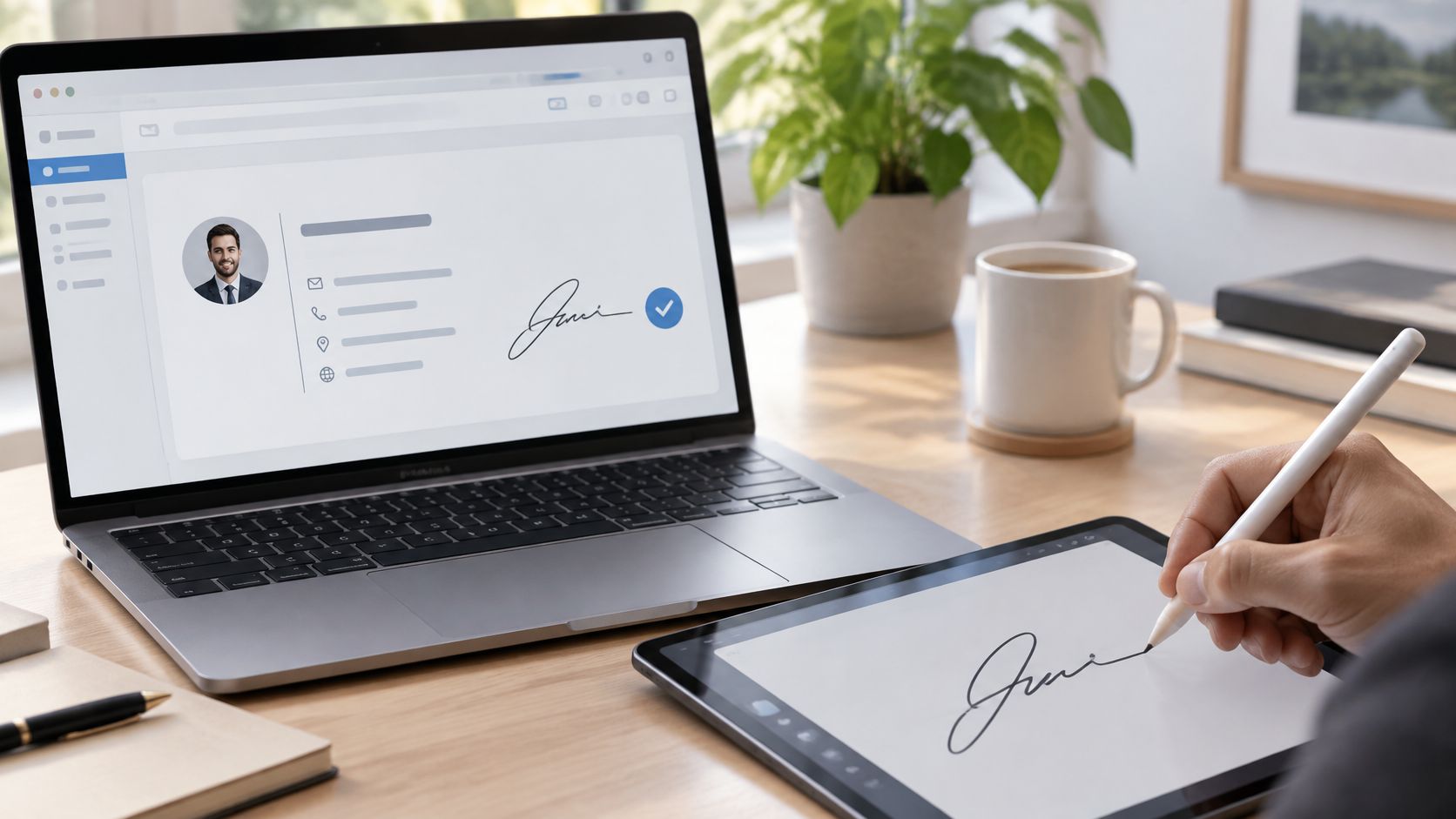

¿Qué pasa si la firma que creaste con tu nombre se ve impecable en el PDF, pero nadie puede probar que fuiste tú quien lo firmó? Esa es la pregunta que casi ningún tutorial responde. La mayoría se queda en la parte bonita del proceso, en cómo dibujar la rúbrica, recortarla y guardarla como PNG transparente. El resultado se ve profesional y sirve para muchas cosas, pero no para todas.
Antes de buscar cómo crear firma con mi nombre, conviene decidir qué tiene que hacer esa firma. En esta guía vas despacio, con ejemplos de correo, contratos y trámites colombianos, para distinguir una rúbrica que solo decora de un mecanismo que resiste una revisión.
Índice
- Qué tipo de firma con tu nombre necesitas
- Cómo crear tu firma visual paso a paso
- Cómo añadir tu firma al correo electrónico
- Cómo tramitar la firma electrónica ante la DIAN
- Cuándo una firma con tu nombre tiene validez y cuál elegir
Qué tipo de firma con tu nombre necesitas
Poner tu nombre en una imagen y adjuntarla a un documento no es un acto jurídico, es un recurso gráfico. Funciona bien para presentaciones, propuestas de marca personal o correos informales, y ahí termina su alcance. Cuando el documento tiene que demostrar algo, ya sea que tú lo aprobaste, que el contenido no cambió o que la operación quedó registrada, el recurso gráfico deja de ser suficiente.
En Colombia existen cuatro mecanismos que conviene separar, porque cada uno resuelve un problema distinto y se obtiene por una vía distinta.
| Tipo de firma | Para qué sirve | Validez | Cómo se obtiene |
|---|---|---|---|
| Firma visual (imagen de tu nombre) | Presentaciones, correos informales y marca personal | No demuestra por sí sola quién firmó | Dibujada o generada en línea y guardada como PNG |
| Firma electrónica con autenticación | Contratos, cotizaciones y acuerdos privados | Válida si identifica al firmante y muestra su aprobación | Plataforma con código, correo o segundo factor |
| Firma digital certificada | Facturación electrónica y actos de alto riesgo | Efectos equivalentes a la firma manuscrita | Certificado con entidad autorizada por ONAC |
| Instrumento de Firma Electrónica (IFE) | Trámites tributarios ante la DIAN | Obligatorio en los servicios habilitados por la DIAN | Solicitud gratuita en el portal de la DIAN |
La base legal que casi nadie lee
La Ley 527 de 1999, vigente desde el 18 de agosto de 1999, regula los mensajes de datos, el comercio electrónico y las firmas digitales. Establece que una firma digital puede tener la misma fuerza y efectos que una firma manuscrita cuando cumple cuatro condiciones: ser única para la persona que la utiliza, verificable, estar bajo su control exclusivo y permanecer vinculada al mensaje de modo que cualquier modificación la invalide.
Hay un detalle que sorprende a muchos emprendedores. Cuando una firma digital se incorpora a un mensaje de datos, la ley presume que el firmante quiso acreditar ese mensaje y quedar vinculado a su contenido. Es decir, firmar rápido con el mecanismo equivocado puede tener más consecuencias de las que imaginas.
Una confusión frecuente mezcla la firma con el nombre del negocio. Registrar tu empresa no protege tu nombre como marca ni sustituye una firma: la Cámara de Comercio de Bogotá distingue entre razón social, nombre comercial y marca, y recomienda verificar que no existan marcas iguales o parecidas antes de registrar. Si estás definiendo cómo se verá tu nombre en documentos y piezas gráficas, el manual de identidad corporativa te ayuda a fijar reglas antes de producir archivos sueltos por todo el equipo.
Regla práctica: si el documento solo necesita verse profesional, la firma visual basta. Si necesita probar quién lo firmó, busca un mecanismo verificable.
Cómo crear tu firma visual paso a paso
El proceso completo, del trazo al archivo listo para usar, cabe en seis pasos. Ninguno es difícil, pero cada uno tiene una razón técnica detrás.
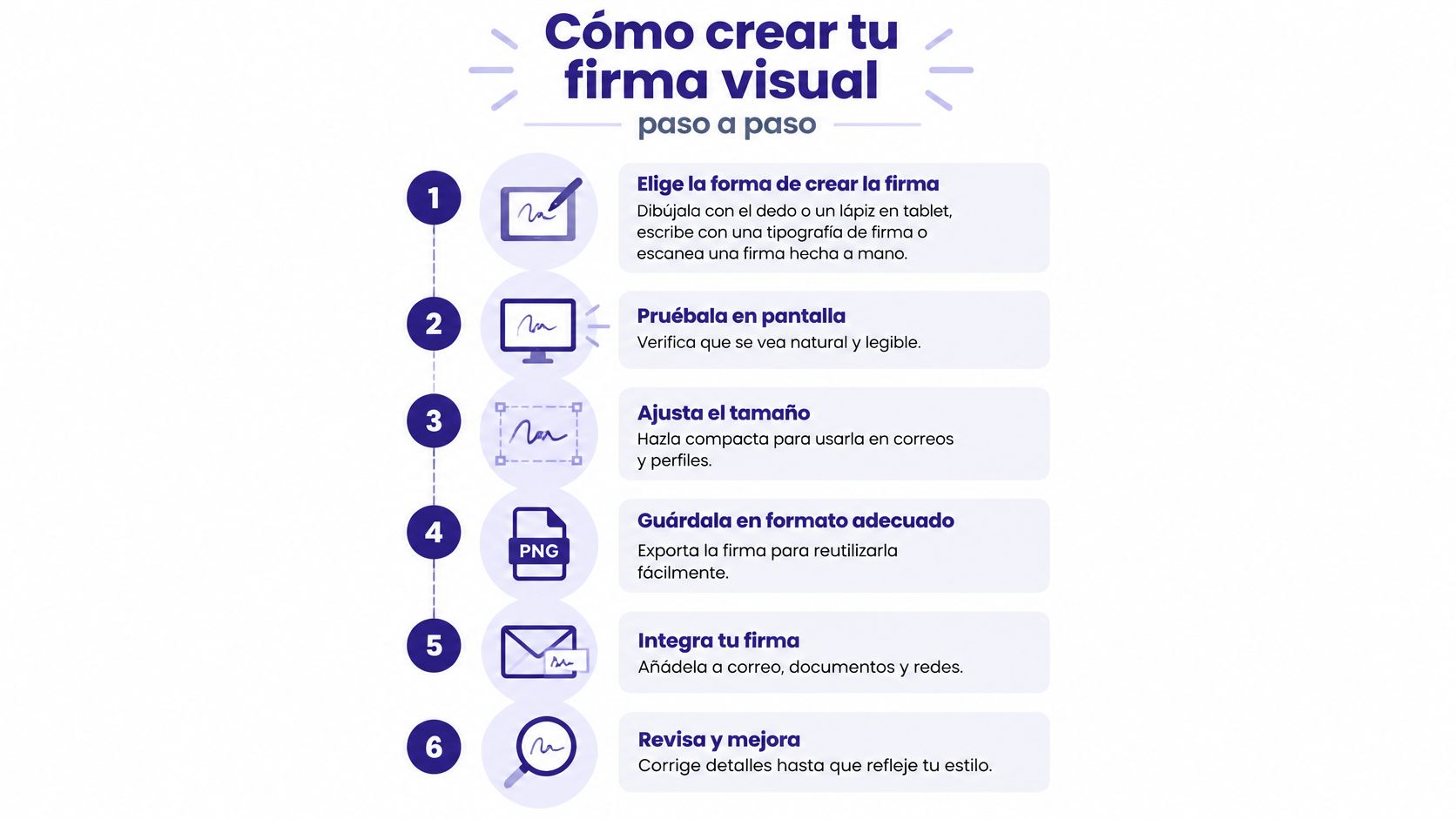
Elige la forma de crearla. Hay tres caminos honestos: dibujarla con el dedo o con un lápiz en una tablet, escribirla con una tipografía de firma, o firmar sobre papel blanco y escanear. El escaneo da más naturalidad; la tipografía da más rapidez; el dibujo digital da el mejor equilibrio si tienes pulso.
Dibuja sobre fondo blanco y con trazo uniforme. Los bordes irregulares y los trazos que se aclaran en el centro se ven mal cuando reduces la imagen al 20% para un correo. Firma varias veces y quédate con la versión más sólida, sin desvanecidos ni manchas.
Recorta y elimina el fondo. Un PNG transparente evita el recuadro blanco que aparece cuando el destinatario lee el correo en modo oscuro. Es el paso que más gente omite, y el que más se nota al final.
Ajusta el tamaño a unos 300 o 600 píxeles de ancho. Es suficiente para verse nítida en pantalla y sigue siendo un archivo liviano. Si exportas a 2000 píxeles, el correo pesa de más y el cliente de correo puede convertir la imagen en adjunto.
Nombra el archivo y conserva el original. Algo como
firma-nombre-apellido.pngfunciona mejor quefirma-final-v3-ok. Guarda siempre el archivo editable o la foto original: cuando cambies de plantilla o de correo, vas a necesitar reexportar.Revísala en dos pantallas. Mira el resultado en el celular y en el computador antes de usarla en serio. Lo que se ve elegante en un monitor de 27 pulgadas puede desaparecer en un teléfono con brillo bajo.
El error más común es escanear con sombra o con fondo gris. Deja un recuadro visible que arruina el efecto y nadie sabe bien por qué hasta que ve el correo en otro dispositivo. La solución es simple: luz pareja, papel sin líneas y fondo totalmente blanco.
Si prefieres ver el proceso antes de hacerlo, el canal de Comparapps en YouTube tiene demostraciones en video de herramientas y flujos de trabajo que ahorran bastante prueba y error.
Hay usos donde esta rúbrica es exactamente lo que se necesita. Los certificados de un curso son el caso típico: si publicas formación en Thinkific, esa firma aparece en cada diploma y nadie espera que certifique identidad. Y si en lugar de una rúbrica vas a construir toda la identidad alrededor de tu nombre, conviene revisar los programas de diseño gráfico disponibles y elegir uno que exporte PNG con transparencia. Lo práctico es tener dos versiones del archivo: una en tinta oscura para fondos blancos y otra en blanco para plantillas de color.
Cómo añadir tu firma al correo electrónico
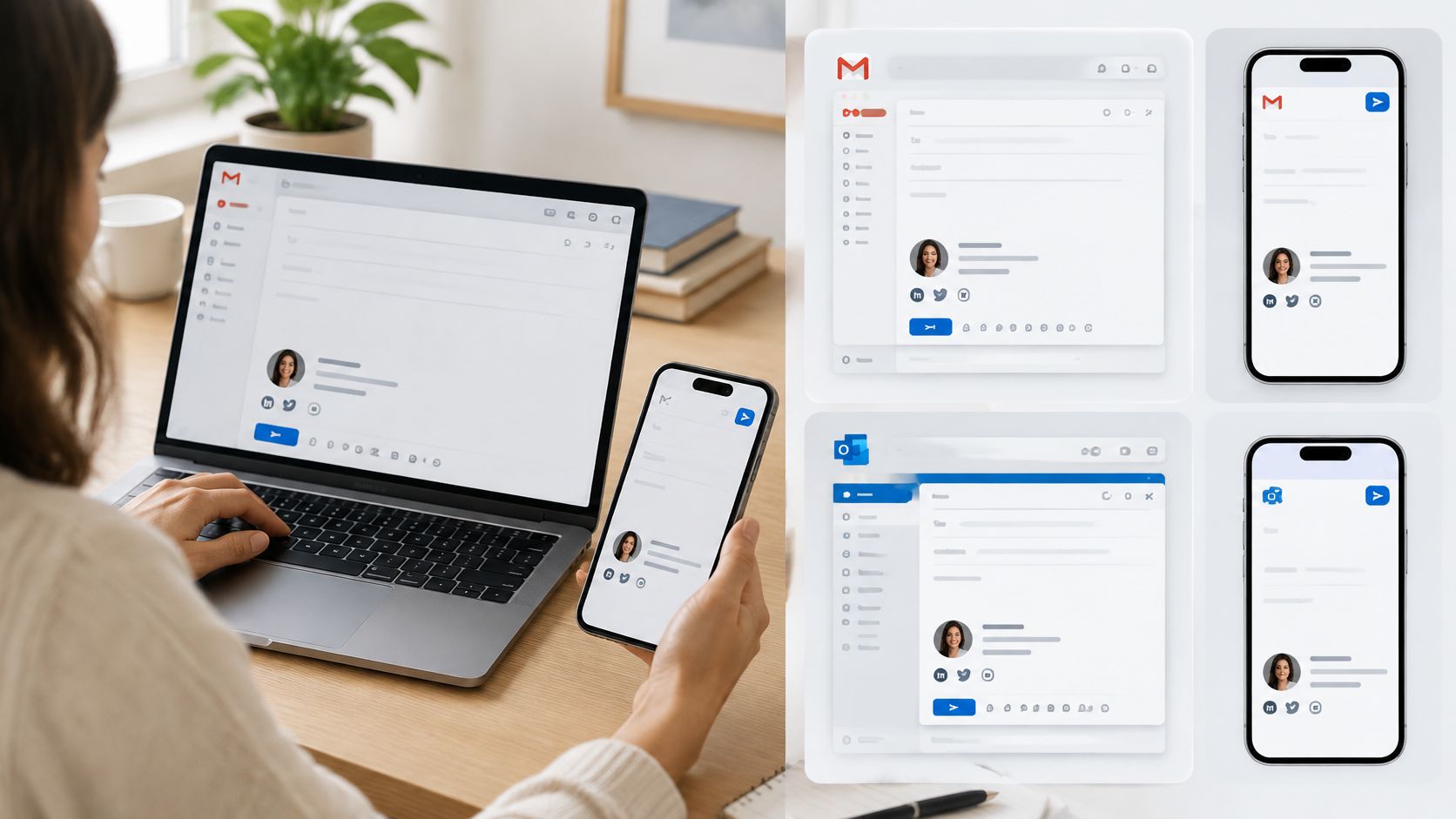
La mayoría de quienes quieren crear una firma con su nombre en realidad buscan que aparezca al final de cada correo, desde el celular y desde el computador. Ahí el problema deja de ser el diseño y pasa a ser el formato: una imagen demasiado pesada llega como archivo adjunto, tarda en cargar con datos móviles y en algunos clientes se ve rota.
Estas son las rutas exactas en los cuatro entornos más comunes.
| Cliente de correo | Ruta del menú | Formato recomendado |
|---|---|---|
| Gmail en escritorio | Configuración > Ver todos los ajustes > General > Firma | PNG transparente y liviano |
| Outlook en la web | Configuración > Correo > Redactar y responder | PNG transparente de tamaño moderado |
| Apple Mail en iPhone | Ajustes > Mail > Firma | Texto con imagen pequeña |
| Gmail en Android | Ajustes de la cuenta > Configuración de firma | Texto con imagen liviana |
El criterio de fondo es sencillo: en la firma de correo conviene usar texto con nombre completo, cargo y datos de contacto, y añadir la imagen solo si es liviana. El texto se lee en cualquier dispositivo, se copia con facilidad y lo indexan los buscadores. La imagen aporta personalidad, nada más.
Si envías campañas masivas desde Brevo o MailerLite, la firma se define dentro del editor de la plataforma y se aplica igual en todos los envíos. Es la forma de evitar que cada miembro del equipo invente su propia versión del logo y del cargo.
Comprobación final: envía un correo de prueba a una cuenta distinta de la tuya, ábrelo en el celular y confirma que la imagen se ve completa y no aparece como archivo adjunto.
Para los detalles de maquetación y las variantes por cliente de correo, la guía de firma para correo electrónico reúne los ajustes que suelen romperse primero.
Cómo tramitar la firma electrónica ante la DIAN
Escribir tu nombre en un generador, o insertar la rúbrica en un PDF, no sustituye la firma que pide la DIAN. Los trámites tributarios usan un mecanismo propio, el Instrumento de Firma Electrónica, que se habilita dentro del portal de la entidad. Según la información de la DIAN sobre cuentas con firma electrónica vigente, el procedimiento práctico es este.
Verifica que tu RUT esté actualizado. Es el primer filtro y la causa más habitual de que el trámite se detenga a mitad de camino.
Ingresa al portal de la DIAN como usuario registrado. Necesitas tus credenciales activas, no las de tu contador.
Solicita por autogeneración la Identidad Electrónica y el Instrumento de Firma Electrónica. No se pide por carta ni por ventanilla: el sistema lo genera.
Acepta el Acuerdo de Firma Electrónica. Ahí quedan fijadas las condiciones legales, técnicas, de seguridad y de uso que asumes al firmar.
Completa la autenticación que te solicite el sistema. Es el paso que confirma que quien firma es la persona titular del documento, no alguien con acceso al correo.
Prueba la firma en el trámite correspondiente. Una prueba pequeña evita descubrir el problema el día del vencimiento.
La DIAN indica que este instrumento es gratuito y que, según su información operativa, queda habilitado por tres años. Como control técnico, antes de generar la firma comprueba que el nombre, el documento y el RUT coincidan exactamente. Una modificación del RUT puede exigir actualizar o regenerar la información de autenticación, y eso toma más tiempo del que parece.
El marco está en la Resolución 70 de 2016, que habilita el instrumento en los servicios informáticos de la entidad para personas naturales que actúan a nombre propio o representan a personas naturales o jurídicas, incluso si están residenciadas en el exterior, como recuerda el abc de la firma electrónica de la DIAN. Guarda los datos de recuperación y no compartas credenciales: son la llave de tu identidad tributaria, no un favor que se hace a un socio.
Cuándo una firma con tu nombre tiene validez y cuál elegir
La validez no depende de lo elaborada que sea la rúbrica. La Ley 527 de 1999 acepta que, cuando una norma exige firma en un mensaje de datos, el requisito se cumpla mediante un método que identifique al iniciador, indique su aprobación del contenido y sea confiable y apropiado para la finalidad del documento. Esa redacción es más generosa de lo que parece: no exige una imagen, exige evidencia.
Por eso, una firma creada con tu nombre a través de un código, un enlace verificable o un proceso de autenticación puede tener validez, siempre que permita identificar a la persona y demostrar que aceptó el contenido. La firma digital certificada añade el componente técnico y el respaldo de una entidad de certificación, y por eso se reserva para operaciones donde la prueba tiene que ser incuestionable.
El problema de la imagen reutilizable
Casi todos los tutoriales recomiendan publicar la firma como PNG transparente y reutilizarla en cada documento. El consejo resuelve la estética y crea un riesgo: cualquiera que tenga ese archivo puede insertarlo en un PDF que tú nunca leíste. La firma digital exige que el valor firmado esté vinculado a la clave del iniciador y que el mensaje no haya sido modificado, algo que una simple imagen no puede garantizar, como explica Adobe en su guía sobre firma electrónica en Colombia.
La salida no es elegir una tipografía más complicada. Es separar dos activos: una rúbrica visual para presentaciones, marca personal y documentos informales, y un mecanismo verificable para contratos, facturas, trámites y acuerdos comerciales.
Qué mecanismo corresponde a cada documento
| Documento | Requisito mínimo | Mecanismo recomendado |
|---|---|---|
| Cotización o propuesta comercial | Identificar al firmante y su aprobación | Firma electrónica con código o enlace verificable |
| Contrato con cliente | Integridad del PDF y evidencia de quién firmó | Firma electrónica con autenticación y registro de evidencias |
| Factura electrónica | Autenticidad e integridad del contenido | Firma digital certificada con IFE habilitado |
| Declaración o trámite ante la DIAN | Mecanismo habilitado por la DIAN | Instrumento de Firma Electrónica de la DIAN |
Tres preguntas antes de firmar
¿El destinatario necesita confiar en quién firmó? Si la respuesta es sí, la imagen no alcanza. Necesitas autenticación y un registro que puedas descargar y conservar.
¿Hay una factura electrónica o un trámite ante la DIAN de por medio? Entonces el mecanismo lo define la entidad. La DIAN exige que el IFE esté habilitado y el RUT actualizado, tanto de la empresa como de los representantes legales, para autorizar rangos de numeración de factura electrónica, y señala que las facturas deben firmarse electrónicamente para garantizar que son auténticas y que su contenido no fue alterado, según los requisitos para ser facturador electrónico. Si vas a emitir facturas, la guía sobre qué es la facturación electrónica en Colombia explica el paso a paso completo.
¿El documento podría modificarse después de firmado? Si existe esa posibilidad, comprueba que el PDF no cambió comparando la versión que recibió el cliente con la que guardaste.
Si las tres respuestas son no, estás ante un documento de presentación y la firma visual es la elección correcta. No hay nada que probar, solo algo que mostrar.
Errores que restan fuerza probatoria
Enviar el PNG de la firma por WhatsApp sin protección. El archivo viaja, se reenvía y termina en carpetas ajenas. Si necesitas compartir una firma, comparte un documento firmado, no la rúbrica suelta.
Dejar que cualquiera inserte archivos firmados. Limita quién tiene acceso a la plantilla y a la cuenta desde la que se envían los documentos.
Guardar solo el PDF, sin el registro de quién lo firmó. Un oficio de la DIAN sobre firma electrónica recuerda que la imagen de una firma no satisface por sí sola los atributos legales y puede copiarse o reutilizarse. Para documentos que no gestiona la DIAN, la firma electrónica privada puede ser válida si cumple la Ley 527 de 1999 y el Decreto 2364 de 2012, siempre que generes evidencia de auditoría con identidad, fecha, hora, dirección IP y versión del archivo, apliques un sello criptográfico al documento final y conserves tanto el firmado como el registro.
No comprobar que el archivo no cambió. Abrir el PDF días después y compararlo con la copia original toma treinta segundos y evita discusiones costosas.
Cuando compares las mejores plataformas de firma electrónica, revisa tres cosas antes de pagar: que el registro de evidencias sea descargable, que puedas verificar el certificado del firmante y que el plan no te limite por número de documentos al mes. Si gestionas varios contratos con un equipo, Monday.com sirve para llevar el estado de cada documento, enviado, firmado o pendiente de archivo, sin depender de la memoria de nadie. Y si prefieres no contratar un proveedor para el primer paso, con Base44 puedes armar un formulario interno que registre nombre, correo y fecha antes de enviar el documento a firma formal.
Lo que conviene recordar: una firma atractiva no es más segura por ser difícil de imitar. Es más segura porque identifica, vincula y deja rastro.
La decisión práctica cabe en dos activos. Uno, tu rúbrica visual, lista para correos, propuestas y perfiles profesionales. Dos, un mecanismo verificable para lo que tiene consecuencias comerciales o fiscales. Crea hoy la primera, configúrala en tu correo y revisa tu próximo contrato para decidir si necesita la segunda.
En Comparapps publicamos guías y comparativas en español para emprendedores que quieren resolver estas cosas sin quedarse a mitad de camino. Si necesitas llevar tu firma al correo, comparar plataformas de envío o entender la facturación electrónica antes de tu primer contrato, tienes el paso a paso y las comparativas en Comparapps.