

Cambias de celular un viernes, inicias sesión con tu cuenta de siempre y la mitad de tus clientes no aparece. Otros están dos veces, con números distintos, y en WhatsApp ves números sin nombre. No perdiste la agenda por mala suerte. Casi siempre pasa porque parte de los contactos vivía solo en el teléfono anterior o en la SIM, y nadie los pasó a una cuenta antes del cambio.
Saber cómo sincronizar contactos empieza por responder una pregunta incómoda pero útil. ¿Dónde está guardado realmente cada contacto y qué copia sobreviviría si pierdes el celular hoy? En Colombia ese control importa aún más porque el trabajo ya no pasa solo por llamadas tradicionales. El estudio OTT 2025 de la Comisión de Regulación de Comunicaciones encontró que el 94% de las personas con teléfono móvil posee un smartphone y que el 94% de las empresas usa aplicaciones para mensajería. Si tu agenda falla, falla tu canal principal de venta y atención.
Índice
- Qué método usar según tu dispositivo y cuenta
- Cómo sincronizar contactos en Android y iPhone paso a paso
- Cómo pasar contactos de una cuenta a otra
- Sincronizar contactos con CRM y herramientas de correo
- Corregir duplicados, pérdidas y datos incompletos
- Elige tu método y confirma la sincronización hoy
Qué método usar según tu dispositivo y cuenta
La respuesta corta es esta. La mayoría de personas no necesita sincronizar desde el teléfono, sino activar una cuenta, Google, Microsoft o Apple, que replica los contactos en todos los equipos donde inicies sesión. El teléfono solo muestra lo que esa cuenta guarda.
Antes de tocar ajustes, separa dos conceptos que se confunden a diario. Sincronizar no es respaldar. Una cuenta replica entre equipos los contactos guardados en ella, pero los guardados solo en el teléfono o en la SIM no viajan a otra cuenta y pueden perderse si el equipo se daña o se extravía. Google recomienda convertirlos en contactos de Google antes de cambiar de teléfono, para restaurarlos al iniciar sesión en el equipo nuevo.
Método de sincronización por dispositivo o cuenta
| Dispositivo o cuenta | Dónde se activa | Qué se sincroniza | Cómo verificarlo |
|---|---|---|---|
| Android con cuenta Google | Ajustes > Cuentas > Google > Contactos | Contactos guardados en la cuenta | Abrir Contactos en un segundo equipo con la misma cuenta |
| iPhone con iCloud | Ajustes > [tu nombre] > iCloud > Contactos | Contactos de iCloud | Revisar la app Contactos en otro dispositivo Apple |
| iPhone con cuenta de Google | Ajustes > Contactos > Cuentas > Añadir cuenta > Google | Contactos de Google | Comparar el total en Contactos de Google |
| Outlook o Hotmail en Windows | Cuenta Microsoft en la app Correo, sección Personas | Contactos de la cuenta Microsoft | Revisar la carpeta de contactos en la web de correo |
| Contactos guardados en la SIM | Ajustes > Contactos > Importar desde SIM | Solo nombre y número | Copiar a una cuenta antes de cambiar de chip |
| Ajustes de privacidad y contactos (según la versión) | Lista de contactos de la aplicación | Confirmar que la función de contactos esté activa |
La diferencia de fondo es práctica. Una cuenta en la nube guarda nombre, teléfonos, correos, notas y etiquetas, y los reparte a todos tus equipos. La SIM guarda solo nombre y número, con una capacidad limitada que depende del chip, y no sirve como agenda principal si vendes o atiendes clientes.
La comprobación toma un minuto. Abre la app Contactos en un segundo equipo con la misma cuenta y compara el total de registros. Si coincide, esa cuenta es tu copia viva. Si no coincide, tienes contactos atrapados en el dispositivo o en otra cuenta.
Regla de decisión: con un solo teléfono, activa tu cuenta principal y deja de guardar contactos en el dispositivo. Con dos cuentas, elige una como fuente y usa la otra solo para importar.
Si dudas entre ecosistemas para trabajo, revisa la comparativa entre Office 365 y Google Workspace antes de repartir contactos entre ambas. Mezclar dos fuentes activas es la forma más rápida de crear duplicados difíciles de limpiar después.
Cómo sincronizar contactos en Android y iPhone paso a paso
Empieza por el caso más común y no actives varias cuentas a la vez. Primero confirma cuál es tu cuenta principal, actívala en un equipo, verifica el total y solo después repite en el segundo equipo. Ese orden evita que dos agendas incompletas se mezclen sin control.
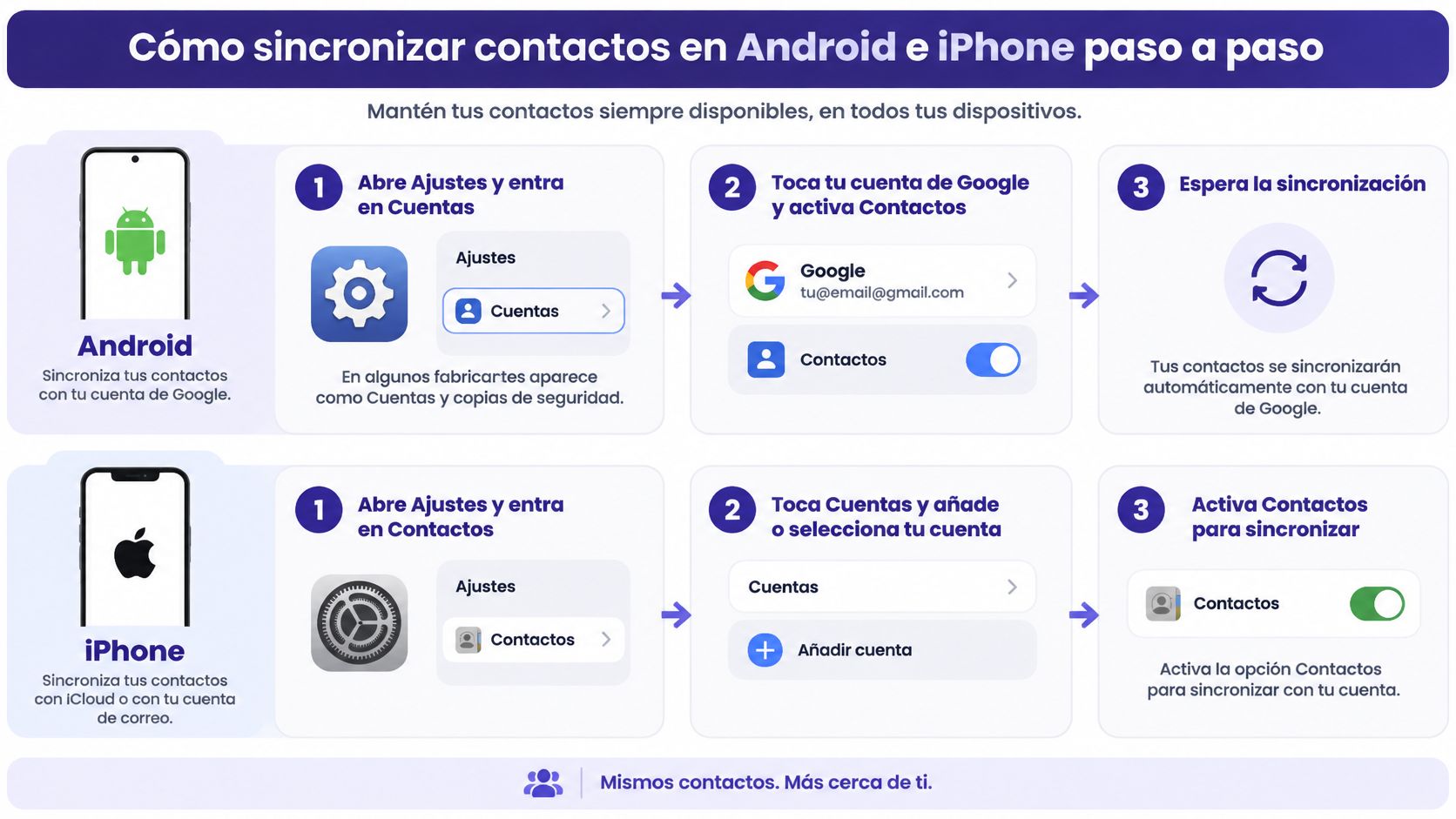
Android con cuenta de Google
- Abre Ajustes y entra en Cuentas. En algunos fabricantes aparece como Cuentas y copias de seguridad, pero la ruta termina en la lista de cuentas del equipo.
- Toca tu cuenta de Google y activa Contactos. Si ves la misma cuenta dos veces, detente. Esa duplicación suele explicar registros repetidos.
- Espera unos minutos y abre la app Contactos. La primera sincronización corre en segundo plano y puede tardar, sobre todo con agendas grandes o conexión inestable.
- Crea un contacto de prueba en la cuenta, no en el dispositivo. Luego búscalo desde otro equipo con la misma sesión para confirmar que viaja.
Un detalle que muchos pasan por alto está en el formulario de nuevo contacto. Antes de guardar, revisa el selector superior que indica dónde se guardará. Si dice dispositivo o SIM, cámbialo a tu cuenta de Google. Ese clic decide si el contacto sobrevivirá a un cambio de celular.
iPhone con iCloud o con Google
Con iCloud, ve a Ajustes, toca tu nombre, entra en iCloud y activa Contactos. Si el equipo ofrece combinar contactos que ya existen en el teléfono, revisa el total antes de confirmar. Combinar sin mirar puede unir fichas parecidas que en realidad son personas distintas.
Con cuenta de Google en iPhone, ve a Ajustes, entra en Contactos, después en Cuentas y toca Añadir cuenta. Elige Google, inicia sesión y activa Contactos. Luego abre la app y filtra por esa cuenta si tu versión lo permite, para comprobar qué registros vienen de ahí.
No actives iCloud y Google como fuentes completas al mismo tiempo si ambas tienen la misma agenda. Verás cada persona dos veces y no sabrás cuál ficha editar. Elige una para guardar y deja la otra apagada o solo para consulta.
Windows con Outlook o Hotmail
Abre la Configuración de Windows, entra en Cuentas y añade tu cuenta Microsoft. Después abre la app Correo, ve a Personas y confirma que aparecen tus contactos. Si no aparecen, revisa que la cuenta correcta esté activa antes de crear contactos nuevos, porque podrías estar guardando en otra cuenta.
El error más frecuente no es técnico. Es tener la misma cuenta añadida dos veces o guardar unos contactos en iCloud y otros en Google sin darte cuenta.
Cierra el proceso comparando el número de contactos entre el teléfono y el segundo equipo. Si aprendes cómo sincronizar contactos con una cuenta laboral, el tutorial de Google Workspace te ayuda a mantener separadas la sesión personal y la del trabajo. Si el total no coincide, no borres nada todavía. Primero identifica qué cuenta está activa en cada equipo.
Cómo pasar contactos de una cuenta a otra
Supón que un emprendedor en Bogotá tiene 800 contactos en una cuenta laboral y cerca de 120 duplicados. Si exporta todo sin limpiar y lo importa en su cuenta nueva, termina con más de 900 registros y dos fichas por cliente. El problema no fue el archivo. Fue mover desorden de un sistema a otro.
Este proceso sirve cuando cambias de cuenta, no solo de teléfono. Por ejemplo, pasar contactos de una cuenta de trabajo a una personal o de Gmail a Outlook. Haz la limpieza en el origen, porque ahí conoces las etiquetas, notas y duplicados reales.
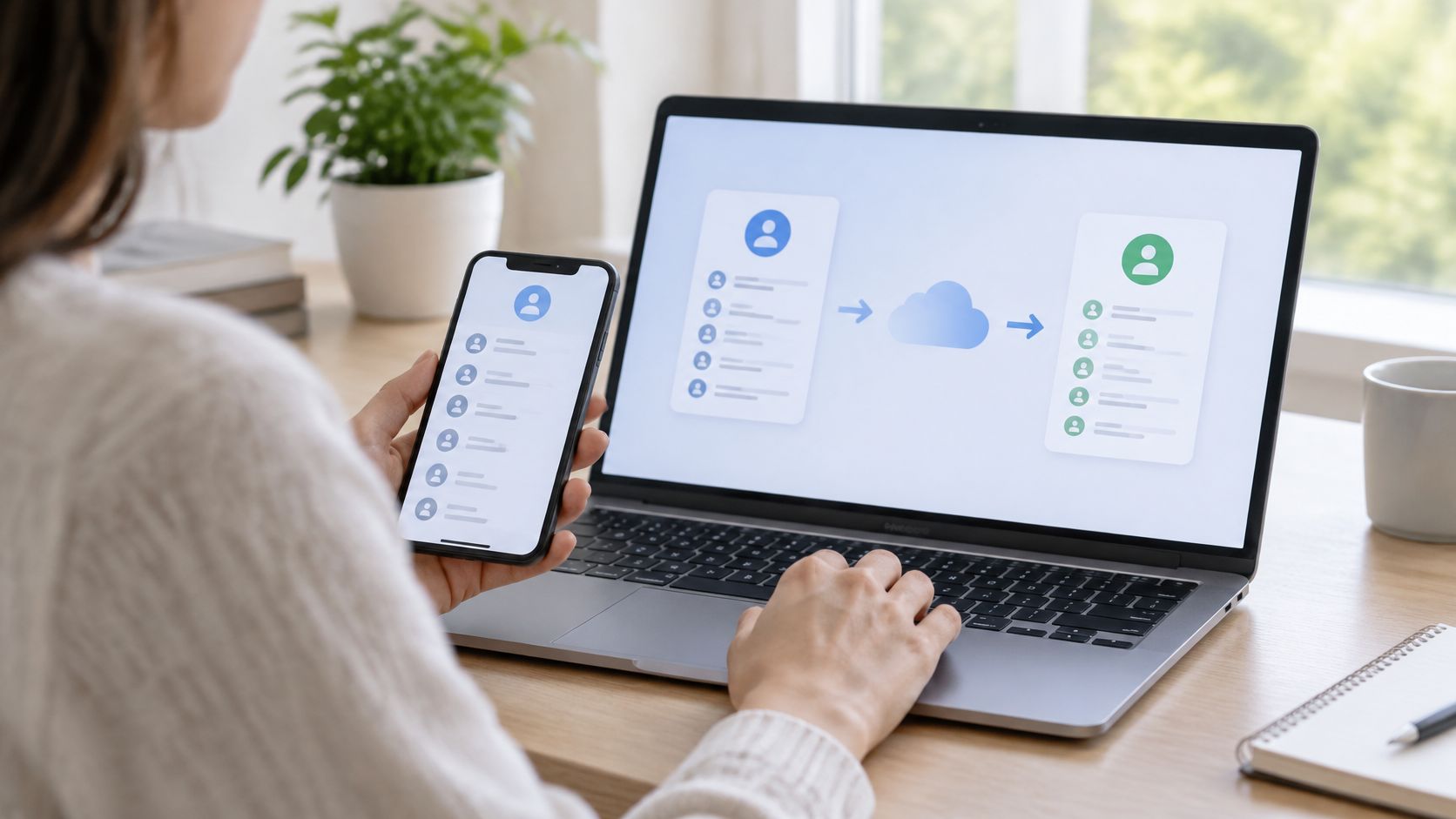
Exporta, limpia e importa con control
- Fusiona duplicados en el origen. Hazlo antes de exportar, revisando homónimos con cuidado para no unir clientes distintos.
- Exporta desde Contactos de Google. Elige vCard si quieres conservar mejor notas y etiquetas, o CSV de Google si vas a revisar el archivo en una hoja de cálculo.
- Abre el archivo y limpia filas vacías. Revisa que los teléfonos colombianos tengan prefijo +57 y que ningún número haya perdido dígitos al abrirse como número en la hoja.
- Importa en el destino. En Outlook entra en Personas y busca la opción de importar, cuyo nombre cambia según la versión.
- Asigna cada columna con calma. Mapea nombre, apellido, correo y teléfono, sin asignar campos vacíos a un campo obligatorio.
- Compara totales de origen y destino. Una diferencia pequeña puede venir de registros rechazados o duplicados fusionados, pero debes poder explicarla.
Ten presente una pérdida silenciosa. Según el formato elegido, notas y etiquetas pueden no viajar completas. Si esas notas contienen historial comercial, prueba primero con un grupo pequeño y verifica campo por campo antes de mover toda la base.
Tampoco borres la cuenta vieja el mismo día. Deja una copia exportada con fecha en el nombre del archivo y conserva acceso hasta confirmar que el destino funciona en teléfono, correo y WhatsApp. Si tu destino final es un CRM, el tutorial de HubSpot CRM en español muestra cómo ordenar esa entrada sin convertir la importación en una bolsa de contactos sueltos.
Mi recomendación es simple. Importa una sola vez, con archivo limpio y conteo final. Reimportar el mismo archivo para corregir dos datos suele crear más duplicados que los que resuelve.
Sincronizar contactos con CRM y herramientas de correo
Cuando la agenda es de clientes, yo frenaría antes de conectar cualquier herramienta. Primero define la fuente maestra, el sistema que gana cuando hay conflicto, y decide qué campos de consentimiento viajan con cada registro. Sin esa regla, el CRM, el correo y WhatsApp terminarán sobrescribiéndose entre sí.
Ninguna aplicación corrige por sí sola una base sin gobierno. Una sincronización automática solo multiplica más rápido lo que ya tienes, sea orden o sea desorden. Y hay una distinción que conviene tener clara desde el inicio: sincronizar no es respaldar. Si la fuente maestra se corrompe, una sincronización en dos sentidos propaga el daño a cada herramienta conectada, por lo que conviene guardar una exportación fuera de ese circuito.
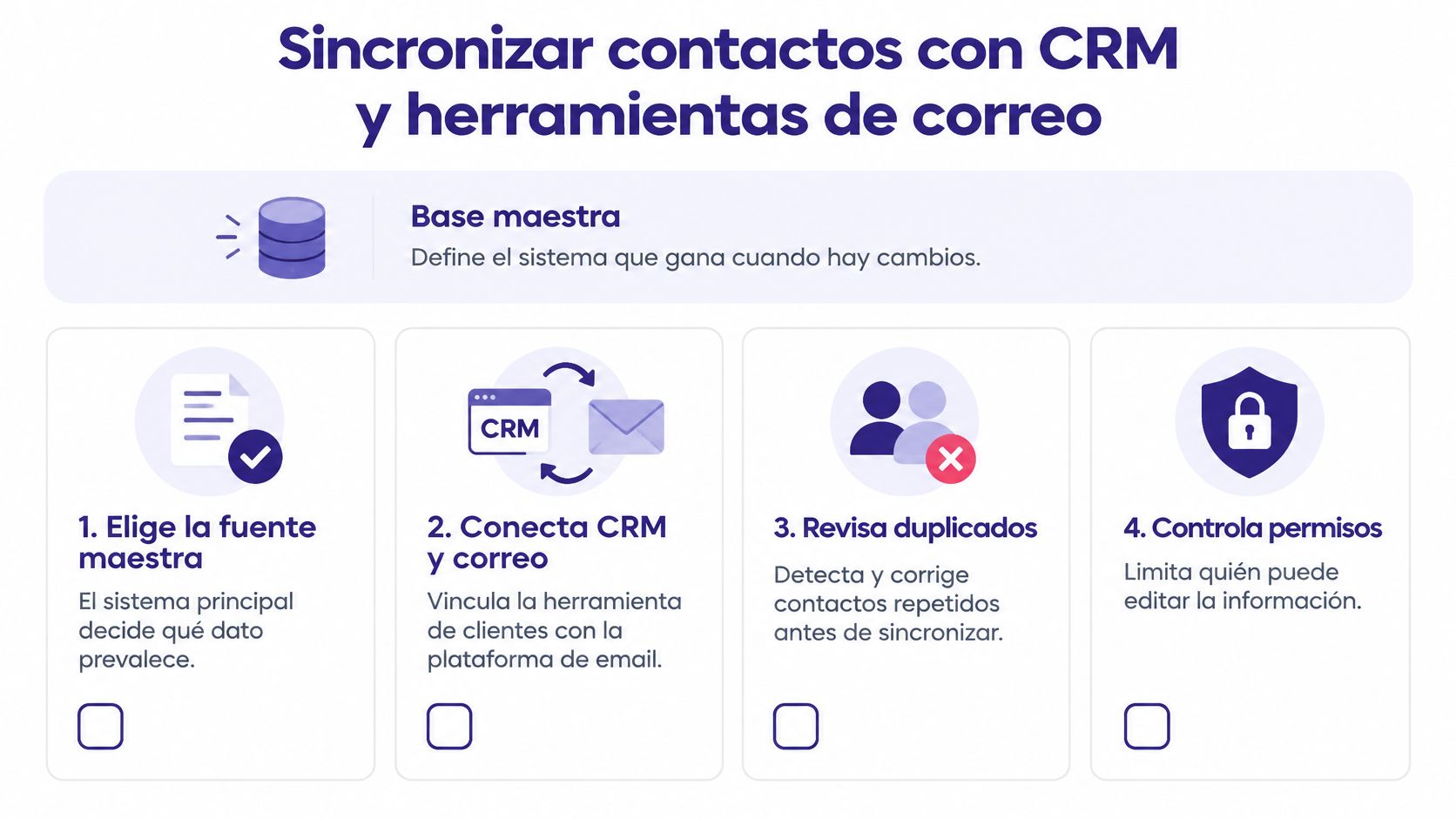
Orden seguro antes de la primera carga
- Normaliza los datos. Teléfonos en formato internacional con +57 y correos en minúsculas, para que el mismo correo con mayúsculas no parezca otra persona.
- Detecta duplicados con clave compuesta. Usa correo más teléfono, no solo el nombre, porque en Colombia abundan nombres repetidos.
- Sincroniza primero en un solo sentido. Del CRM hacia la herramienta de campañas, para evitar bucles que sobrescriben datos buenos con datos viejos.
- Haz una carga piloto. Prueba con un grupo pequeño y representativo de la base, valida conteos, campos obligatorios y registros rechazados, y solo después migra el total. El marco de interoperabilidad compilado por MinTIC respalda este orden al exigir estandarización de datos y metadatos.
- Revisa el consentimiento registro por registro. Confirma que cada contacto autorizó el uso previsto y guarda evidencia consultable.
Ese último punto no es burocracia decorativa. La Ley 1581 de 2012 publicada por Función Pública exige, como regla general, autorización previa, expresa e informada del titular para tratar datos como nombre, teléfono o correo. Haber recibido una tarjeta o un mensaje no equivale automáticamente a permiso para campañas.
No subas listas compradas ni contactos obtenidos para otra finalidad. Si no puedes demostrar origen y autorización, ese contacto no entra a la sincronización comercial.
Con la base limpia, elige según el trabajo, no por moda. Brevo encaja para envíos de correo masivo, MailerLite para campañas sencillas y Monday.com para seguir oportunidades en un tablero. Si todavía comparas opciones, revisa las mejores plataformas de email marketing y prueba la integración con tu piloto antes de pagar por volumen.
Documenta también quién puede ver y editar la base. Un contacto sincronizado en una cuenta compartida puede quedar visible para personas que no necesitaban acceso. Limita permisos, separa agenda personal de agenda comercial y registra fecha y sistema de origen en cada importación.
Corregir duplicados, pérdidas y datos incompletos
No corrijas a ciegas. Primero nombra el síntoma, luego busca la causa y solo después toca contactos. Borrar fichas al azar suele eliminar la copia buena y conservar la incompleta.
La advertencia central viene de Google. La ayuda de Contactos de Google señala que los contactos guardados únicamente en el dispositivo no se sincronizan con otros servicios ni dispositivos y pueden perderse si el teléfono se daña o extravía, por eso recomienda convertirlos en contactos de Google para restaurarlos al iniciar sesión en un equipo nuevo. En WhatsApp ocurre algo parecido. Si su función propia de contactos está activa, pueden restaurarse tras cambiar de teléfono o reinstalar la aplicación. Si está desactivada, la recuperación depende de una copia creada mediante las funciones del teléfono.
Síntomas, causas y soluciones al sincronizar contactos
| Síntoma | Causa probable | Solución |
|---|---|---|
| Contactos duplicados en el celular | La misma cuenta está añadida dos veces o hay copia en la SIM y en la cuenta | Quitar la cuenta repetida y usar la función de fusionar duplicados de Contactos de Google |
| Contactos que desaparecen al cambiar de teléfono | Estaban guardados solo en el dispositivo o en la SIM | Convertirlos en contactos de Google antes de cambiar de equipo |
| Nombres cortados o en columnas equivocadas | Mapeo incorrecto al importar | Revisar el mapeo de nombre, apellido y teléfono y reimportar un archivo de prueba |
| Números sin prefijo o en formato local | Teléfonos guardados sin +57 | Normalizar el formato en la hoja antes de importar |
| Historial de WhatsApp perdido | Se borró la app sin respaldar los chats | Crear la copia de seguridad de WhatsApp antes de desinstalar |
| El total no coincide entre dos equipos | Sincronización pausada o cuentas distintas activas | Comparar la cuenta activa en cada equipo y forzar una nueva sincronización |
Para duplicados, usa la fusión de Contactos de Google en lugar de borrar a mano. Fusionar conserva datos repartidos entre fichas, como un correo en una y un segundo teléfono en otra. Revisa antes de confirmar cuando dos clientes comparten nombre.
Para nombres cortados, no reimportes todo el archivo. Prepara una prueba de 10 filas, corrige el mapeo y valida que nombre, apellido y teléfono caigan en su columna. Solo entonces procesa el archivo completo.
Antes de borrar o reinstalar WhatsApp, crea su copia de seguridad de chats. Borrar la aplicación sin respaldo puede eliminar historial no guardado, aunque tus contactos de cuenta estén a salvo. Son dos copias distintas y debes verificar ambas.
Si ninguna fila coincide con tu caso, vuelve a lo básico. Confirma qué cuenta está activa en cada equipo, qué cuenta guarda los contactos nuevos y dónde estaba guardado el contacto que falta. Esa pregunta resuelve más casos que reinstalar aplicaciones.
Elige tu método y confirma la sincronización hoy
Si usas un solo teléfono y una cuenta, activa esa cuenta y no hagas nada más. No necesitas aplicaciones extra ni importaciones periódicas. Tu única tarea es guardar cada contacto nuevo en la cuenta, nunca en el dispositivo ni en la SIM.
Si trabajas con clientes, la decisión cambia. Usa el CRM como fuente y la herramienta de campañas como destino, con deduplicación y consentimiento verificados antes de la primera carga. Para comparar opciones con criterio, sirven guías como 11 Mejores CRM para Pymes (Comparación 2025) y 18 Mejores Plataformas De Email Marketing (2025). Entre las aplicaciones más recomendadas están Wix para páginas web, Workspace para correo corporativo, Brevo para email marketing y Alegra para contabilidad, cada una para una función distinta.
Confirmación en diez minutos
- Compara el total de contactos en dos equipos. Anota la cifra antes de corregir nada.
- Busca tres contactos conocidos en el segundo equipo. Elige un cliente reciente, uno antiguo y uno con nota o etiqueta.
- Revisa prefijos. Ningún número colombiano clave debería quedar sin +57 si lo usarás en CRM o mensajería.
- Si el total no coincide, consulta la tabla de síntomas. No borres ni reimportes hasta saber la causa.
- Exporta una copia de la cuenta vieja antes de eliminarla. Guarda el archivo con fecha y conserva también el registro de errores si importaste a un CRM.
Cuando tu base esté limpia y con consentimiento, el siguiente paso es elegir la herramienta de campañas que mejor encaje con tu volumen de envíos. Ahí sí tiene sentido comparar las best opciones, armar un top corto y enfrentarlas versus tu piloto real, no contra promesas de folleto. Si prefieres ver el proceso en pantalla, el canal de YouTube de Comparapps tiene demostraciones paso a paso para repetir la verificación sin improvisar.
Saber cómo sincronizar contactos no consiste en activar todos los interruptores. Consiste en elegir una fuente, probar que la copia viaja y saber exactamente qué sobreviviría si mañana pierdes el celular.
En Comparapps comparamos CRM, plataformas de email marketing y herramientas de gestión para que elijas con datos claros y sin perder tiempo probando a ciegas. Visita Comparapps para revisar nuestras comparativas y tutoriales, conectar tu agenda ya sincronizada con la herramienta adecuada y convertir esos contactos en clientes bien gestionados.