


Un CMS es un programa que permite crear, editar y publicar el contenido de un sitio web desde un panel, sin programar cada página.
¿De qué sirve crear una web fácilmente si después no puedes recuperarla cuando dejas de pagar o cambia tu programador? Elegir bien implica entender tanto la herramienta como las condiciones para mantener el negocio funcionando.
Índice
- Qué es un CMS y para qué sirve
- Cómo funciona un CMS por dentro
- Qué puedes hacer con un CMS cada día
- Tipos de CMS según control y riesgo
- Qué pasa con tu web si dejas de pagar o pierdes al programador
- Mitos comunes sobre CMS y cómo evitarlos
- Cómo elegir tu CMS y dar el primer paso
Qué es un CMS y para qué sirve
CMS significa sistema de gestión de contenidos. Piensa en un periódico cuyo diseño ya está armado: el redactor escribe una noticia, reemplaza una fotografía o agrega una sección sin rediseñar toda la publicación.
En una web ocurre algo parecido. Una panadería puede actualizar su catálogo y una firma contable puede publicar una explicación sobre sus servicios desde un entorno administrativo, sin intervenir directamente en el código.

Casi cualquier CMS organiza estos elementos:
- Textos y páginas: servicios, información institucional, artículos y fichas comerciales.
- Imágenes y archivos: fotografías, documentos descargables y recursos asociados al contenido.
- Menús y configuración: navegación, estructura básica y opciones de publicación.
Lo que un CMS no es
El dominio es la dirección que escribe el visitante. El hosting es el alojamiento donde funciona el sitio. El CMS es el programa con el que administras su contenido, mientras que la plantilla determina buena parte de su apariencia.
Algunos proveedores venden todo junto, pero eso no convierte estos componentes en lo mismo. Tampoco significa que el diseño final esté resuelto: todavía debes organizar información, escoger imágenes y preparar textos útiles.
Según el DANE, en 2024 el 77,3% de las empresas manufactureras investigadas tenía página web, un contexto que confirma la importancia operativa de publicar y actualizar contenidos.
¿Necesitas cambiar precios, publicar noticias o dar acceso a otra persona sin depender de un programador cada vez? Si la respuesta es sí, un CMS te conviene.
Cómo funciona un CMS por dentro
Un CMS separa lo que el visitante ve de lo que tu equipo edita. Las plantillas, las hojas de estilo y los bloques organizan la presentación; el panel permite administrar textos, imágenes y productos, normalmente con ayuda de una base de datos.
Supongamos que una tienda de muebles cambia el nombre de una silla. El encargado modifica su ficha, pero no tiene que reconstruir el encabezado, el menú ni la distribución de la página. Esa separación permite trabajar sobre el contenido sin rediseñar el sitio en cada actualización.
El recorrido de una publicación
- Edición: el responsable guarda un cambio desde el panel.
- Almacenamiento: el CMS registra el contenido en la base de datos.
- Presentación: la plantilla toma esa información y organiza la página.
- Entrega: el navegador del visitante recibe el resultado publicado.
Algunas plataformas generan páginas previamente y otras las preparan cuando se solicitan. Para quien edita, la experiencia puede ser similar, aunque la implementación técnica sea distinta.
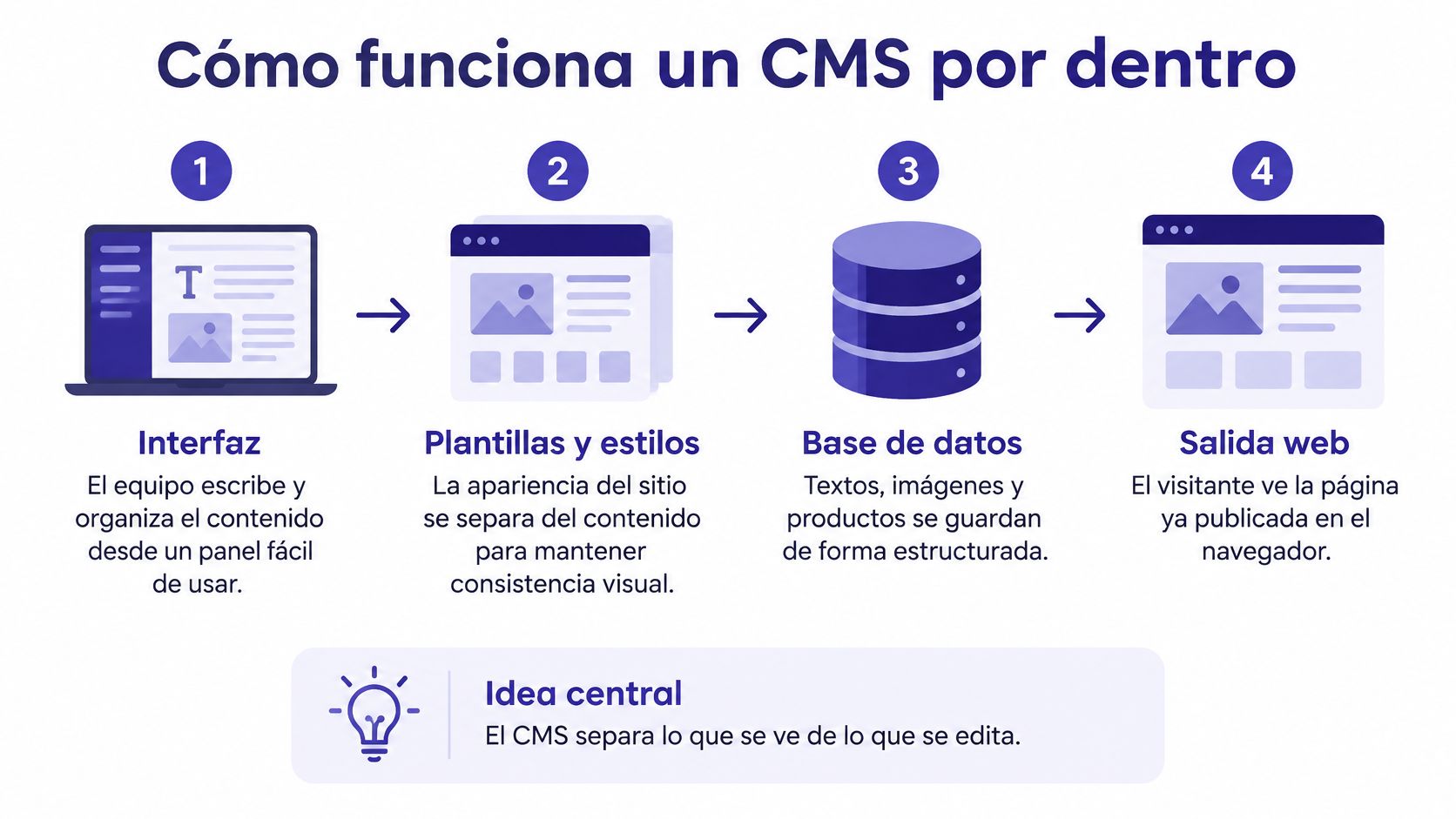
Componentes de un CMS y su función
| Componente | Qué hace | Ejemplo de uso |
|---|---|---|
| Núcleo | Maneja el inicio de sesión, el panel y las reglas de publicación | Iniciar sesión y publicar una página |
| Base de datos | Guarda textos, referencias a imágenes, usuarios y configuración | Guardar el nombre y precio de un producto |
| Plantillas o temas | Definen colores, tipografías y distribución | Cambiar el diseño sin reescribir los textos |
| Extensiones o plugins | Añaden funciones al sitio | Agregar un formulario de contacto |
| Usuarios y roles | Controlan quién edita qué | Dar acceso de redactor sin acceso a la configuración de pagos |
Los archivos de imagen suelen guardarse en un almacenamiento separado; la base de datos conserva sus referencias y propiedades. Esta distinción importa al preparar respaldos: copiar únicamente los textos no equivale a recuperar todo el sitio.
Qué revisar antes de contratar
Comprueba que puedas gestionar direcciones web, redirecciones, etiquetas canónicas, copias de seguridad, permisos y exportaciones. Una plantilla nueva debería conservar el contenido, pero conviene probar menús, formularios y campos personalizados antes de publicarla.
Las API permiten que distintas aplicaciones intercambien información. Los webhooks notifican eventos, por ejemplo, que llegó una solicitud o cambió el estado de un pedido.
En Colombia, la facturación electrónica debe tratarse como una integración independiente: la DIAN establece documentos XML basados en UBL 2.1, además de firma electrónica o digital.
Criterio técnico: que el CMS registre una venta no demuestra que pueda emitir correctamente su factura electrónica. Prueba el intercambio con el sistema de facturación, incluidos los errores y reintentos.
Qué puedes hacer con un CMS cada día
En 2024, el 99,8% de las empresas tenía acceso a internet, pero el 65,8% contaba con página web, según el boletín de indicadores TIC en empresas del DANE. Tener conexión no equivale a disponer de un canal comercial propio y administrable.
La utilidad comercial también aparece en la encuesta del Observatorio de Datos de GoDaddy: en 2023, el 53% de los pequeños empresarios colombianos utilizaba un sitio web, una tienda en línea o un ecommerce como principal canal de ventas, según La República.
Tareas comunes con y sin CMS
La comparación muestra el trabajo manual habitual de una web estática frente a un CMS configurado para esas funciones.
| Tarea | Sin CMS | Con CMS |
|---|---|---|
| Actualizar el precio de un producto | Editar el código y subir archivos por FTP | Cambiar el valor en el panel y publicar |
| Publicar una noticia | Crear una página nueva en HTML | Escribir en el editor y programar la fecha |
| Agregar un formulario de contacto | Programar el envío de datos a mano | Activar un bloque o plugin y conectar el correo |
| Cambiar el diseño de todo el sitio | Reescribir hojas de estilo y revisar las páginas | Elegir otra plantilla en el panel y comprobar compatibilidad |
| Dar acceso a un practicante | Compartir la contraseña del hosting, una práctica insegura | Crear un usuario con rol de editor |
Una web sin CMS también puede tener permisos y estilos compartidos bien resueltos. La diferencia es que alguien debe desarrollar y mantener esas facilidades; compartir contraseñas no es una solución recomendable.
Del catálogo al seguimiento comercial
Un comercio de repuestos puede mantener fichas con fotografías, referencias y disponibilidad. Un consultorio puede captar solicitudes mediante formularios conectados a una herramienta de correo como Brevo, siempre que valide la integración y gestione las autorizaciones correspondientes.
Un blog permite publicar respuestas a las preguntas que recibe el equipo comercial. Para coordinar responsables y revisiones puedes evaluar Monday.com, sin confundir la gestión del trabajo con la publicación del sitio.
Si utilizas WordPress, nuestra selección de plugins para WordPress ayuda a identificar complementos por función. Instala solo los necesarios y comprueba quién los mantiene.
El criterio práctico es tu frecuencia de actualización. Si modificas la web cada semana o varias personas participan, reducir esperas y dependencias puede ser más importante que disponer de efectos visuales llamativos.
Tipos de CMS según control y riesgo
Las categorías se superponen: un constructor visual puede incluir un CMS y funcionar como servicio alojado. Conviene compararlas por quién administra la tecnología y cuánto puedes modificar, no solo por el nombre comercial.
Los autoadministrados de código abierto permiten intervenir ampliamente en la instalación. Los servicios alojados delegan infraestructura al proveedor. Los constructores priorizan la edición visual, mientras que un CMS headless entrega contenido a una presentación desarrollada por separado.
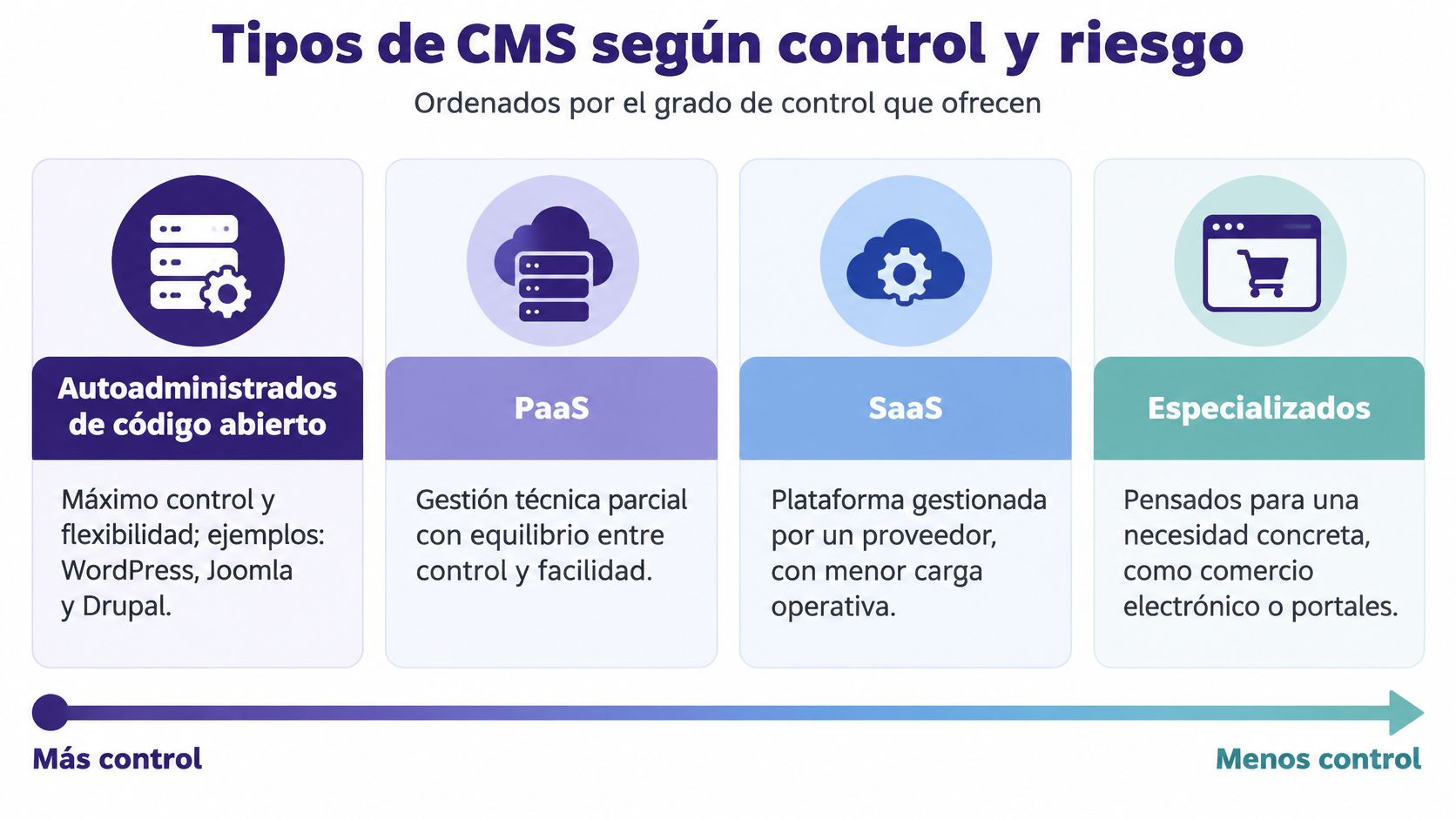
Tipos de CMS según control, costo y riesgo
| Tipo | Ejemplos | Quién lo administra | Costo típico | Riesgo principal |
|---|---|---|---|---|
| Autoadministrado de código abierto | WordPress, Joomla, Drupal | Tú o tu desarrollador | Dominio y hosting, más tiempo técnico | Mantenimiento y seguridad quedan a tu cargo |
| Alojado o SaaS | Shopify, Webflow | El proveedor | Suscripción recurrente según el plan | Dependencia del proveedor y límites de exportación |
| Constructor visual | Wix, Squarespace | El proveedor, con edición visual | Suscripción recurrente según el plan | Menos control del código y migración difícil |
| Headless | Sanity, Strapi | Desarrollador, con servicios gestionados opcionales | Desarrollo, alojamiento y mantenimiento de la presentación | Requiere programación para mostrar el sitio |
Código abierto no significa ausencia de trabajo técnico. Alguien debe revisar actualizaciones, compatibilidad y recuperación del sitio. Para una instalación propia, compara el hosting para WordPress según respaldo, soporte y posibilidades de restauración.
En un servicio alojado, verifica qué tareas cubre la suscripción y cuáles siguen siendo tuyas. El proveedor puede administrar servidores sin encargarse de corregir textos, configurar permisos o revisar tus integraciones.
Tener acceso al editor no equivale a tener control sobre toda la web.
Un headless resulta útil cuando debes distribuir contenido entre experiencias distintas, pero no elimina la necesidad de un desarrollador. Si evalúas crear una aplicación con Base44, comprueba primero si necesitas una aplicación a medida o simplemente un editor de páginas: son problemas diferentes.
El costo decisivo incluye tanto operar como salir. Una opción cómoda para publicar puede exigir bastante trabajo para trasladar su diseño y sus funciones a otro proveedor.
Qué pasa con tu web si dejas de pagar o pierdes al programador
El DANE registró en 2025 2.434.942 micronegocios en 24 ciudades y áreas metropolitanas, con un valor agregado conjunto de $51,3 billones, del cual Bogotá concentró el 31,2%. Para un negocio que opera sin equipo técnico propio, concentrar todo el acceso en una persona supone un riesgo operativo.
Calcula el costo total, no solo la mensualidad
Prepara un presupuesto en pesos colombianos para 24 meses con las cotizaciones vigentes. No necesitas inventar una tarifa promedio: necesitas saber cuánto pagarías tú.
- Servicios recurrentes: suma hosting o suscripción, soporte, extensiones y respaldos mensuales, y multiplica por los meses contratados.
- Renovaciones: agrega dominio, plantillas y licencias según su calendario real de cobro.
- Trabajo puntual: incluye configuración, capacitación, desarrollo y una eventual migración.
- Ventas: estima comisiones de pago aplicando las tarifas contratadas a tus ventas previstas, sin contarlas otra vez si ya están incluidas.
Costo total = pagos recurrentes + renovaciones + trabajo puntual + comisiones. Anota aparte el tiempo que dedicará tu equipo y revisa moneda de cobro e impuestos.
Los escenarios que debes probar
Si dejas de pagar, consulta las condiciones de suspensión, conservación y eliminación. Comprueba si todavía puedes descargar textos, imágenes, productos y contactos en formatos reutilizables; una exportación que excluye archivos puede resultar insuficiente.
Si cambias de proveedor, prepara un mapa entre las direcciones antiguas y nuevas. Omitir redirecciones permanentes o configurar mal las etiquetas canónicas puede perjudicar el posicionamiento y dejar enlaces sin destino; una guía para migrar WordPress sirve como referencia para organizar ese traslado.
Si pierdes al programador, necesitas recuperar administración, alojamiento y dominio sin depender de su correo personal. Aunque el sitio continúe visible, podrías quedar sin capacidad para renovarlo o corregir un fallo.
Protección operativa: registra el dominio a nombre del negocio, guarda un respaldo mensual exportado, conserva un inventario de accesos en un gestor de contraseñas compartido y prueba una migración antes de firmar un plan anual.
Mitos comunes sobre CMS y cómo evitarlos
Un diseño bonito garantiza resultados
Una plantilla atractiva no asegura velocidad, posicionamiento ni conversiones. Una web puede verse bien y, aun así, tener imágenes pesadas, encabezados confusos o formularios difíciles de completar desde el celular.
Prueba una tarea concreta: encontrar un servicio, entender qué incluye y enviar una solicitud. Revisa también si se puede navegar con teclado y si los errores y las confirmaciones del formulario son claros.
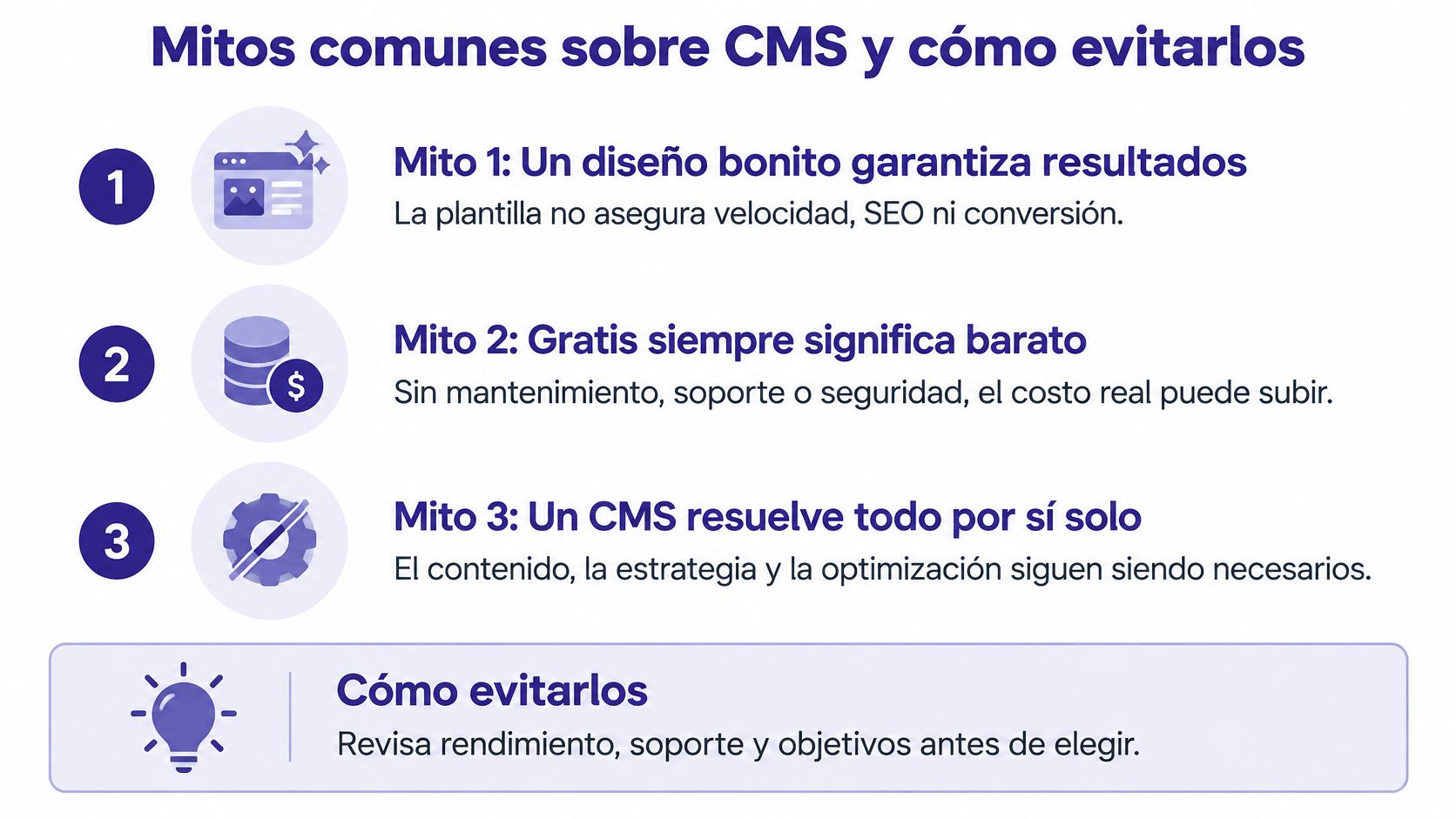
Gratis siempre significa barato
Una instalación sin costo de licencia puede requerir soporte, limpieza de incidentes o complementos pagos. El riesgo es descubrir esos gastos después de haber incorporado la web a la operación del negocio.
También importa quién puede recuperar el sitio si falla una extensión. Evalúa el costo y la continuidad juntos: una herramienta debe seguir siendo manejable para el equipo después del lanzamiento.
Un banner de cookies demuestra cumplimiento
El banner es solo una interfaz. Si las herramientas de seguimiento se ejecutan antes de que el visitante decida, mostrar un botón de aceptación no cambia ese orden.
Las cookies no esenciales deben activarse solo después de que el visitante dé su consentimiento. Revisa qué scripts instala cada integración, cuándo se ejecutan y cómo puede el visitante cambiar su decisión.
Como referencia práctica de accesibilidad, las pautas WCAG 2.1 de nivel AA orientan la revisión de textos alternativos, contraste, ampliación de hasta 200% y alternativas para contenido multimedia. La plantilla no resuelve todo automáticamente; cada página y cada integración necesitan revisión.
- Imágenes: añade texto alternativo pertinente a las que transmiten información.
- Lectura: comprueba el contraste y que ampliar el contenido no haga perder información.
- Multimedia: incorpora subtítulos y audiodescripción cuando correspondan.
- Navegación: usa una estructura comprensible, controles identificables y navegación con teclado.
- Consentimiento: bloquea las cookies no esenciales hasta recibir autorización.
- Proveedores: registra las herramientas de analítica, píxeles y servicios externos.
- Privacidad: deja visible la política y explica el uso de datos en los formularios.
- Datos: comprueba que puedas exportarlos y define quién tiene acceso.
Antes de publicar formularios o videos, verifica cada punto en el CMS. Un plugin o una plantilla pueden facilitar la tarea, pero no sustituyen esa revisión.
Cómo elegir tu CMS y dar el primer paso
Empieza por estas preguntas: ¿quién editará la web?, ¿cuántos cambios hará al mes?, ¿qué funciones necesitas conectar? Escribe los nombres de los responsables y enumera formularios, pagos, correo y facturación, en lugar de pedir una plataforma que haga de todo.
Si nadie programa y los cambios son frecuentes, un CMS alojado o un constructor visual suele ser un punto de partida razonable. Si cuentas con desarrollo y necesitas configuraciones particulares, considera un autoadministrado; reserva el headless para necesidades que justifiquen mantener una presentación separada.
Una prueba útil antes de comprometerte
- Define el uso principal. Escoge catálogo, captación de contactos o blog como tarea central del piloto.
- Arma el presupuesto completo. Utiliza el horizonte de contratación previsto e incluye los conceptos operativos, no solo el precio anunciado.
- Aplica la revisión de publicación. Comprueba accesibilidad, privacidad y comportamiento de las integraciones con contenido real.
- Ensaya la salida. Exporta una página, sus archivos y los registros asociados; verifica que puedas abrirlos y reutilizarlos.
Para una pyme que ya contempla esa plataforma, la guía de SEOSkinny sobre cómo escalar tu negocio con WordPress puede ayudar a evaluar necesidades empresariales más allá del editor.
En Comparapps publicamos comparativas de herramientas para crear páginas web, además de reseñas y tutoriales para contrastar alternativas. Úsalas para reducir opciones, pero decide con la prueba de tu propio flujo de trabajo.
Escribe las preguntas, selecciona dos opciones de la tabla de tipos y pruébalas durante una semana antes de pagar un plan anual. Elige aquella con la que puedas publicar, corregir errores y recuperar tus datos sin depender de promesas.
En Comparapps encontrarás comparativas, reseñas y tutoriales sobre creación de páginas web, hosting y herramientas de marketing. Visita las categorías que necesitas, prepara tu lista de candidatos y compara cómo resolverías tanto la publicación diaria como la continuidad de tu negocio.
Published via the Outrank tool